¶ SmartTGM-ER03I ModbusLogger
Программа предназначена для настройки параметров контрольно-измерительного оборудования: Трехканальный измеритель тока SmartTGM-ER03I, получения измерений с прибора. Для настройки прибор подключается к ПК через интерфейс USB (с помощью кабеля/преобразователя интерфейса с RS-485) или по локальной сети (Wi-Fi, Ethernet). Параметры задаются согласно руководству по эксплуатации к прибору.
Программа устанавливает соединение с устройством по протоколу Modbus RTU или Modbus TCP в зависимости от выбранного варианта подключения. Может осуществлять запись/чтение регистров устройства в удобной форме. Позволяет проводить измерения с заданным временным интервалом, сохранять измеренные значение в файл (форматы TXT, CSV, XLSX), визуализировать результаты измерений в заданных единицах измерения для каждого канала.
Показан интерфейс приложения (рисунок 1):
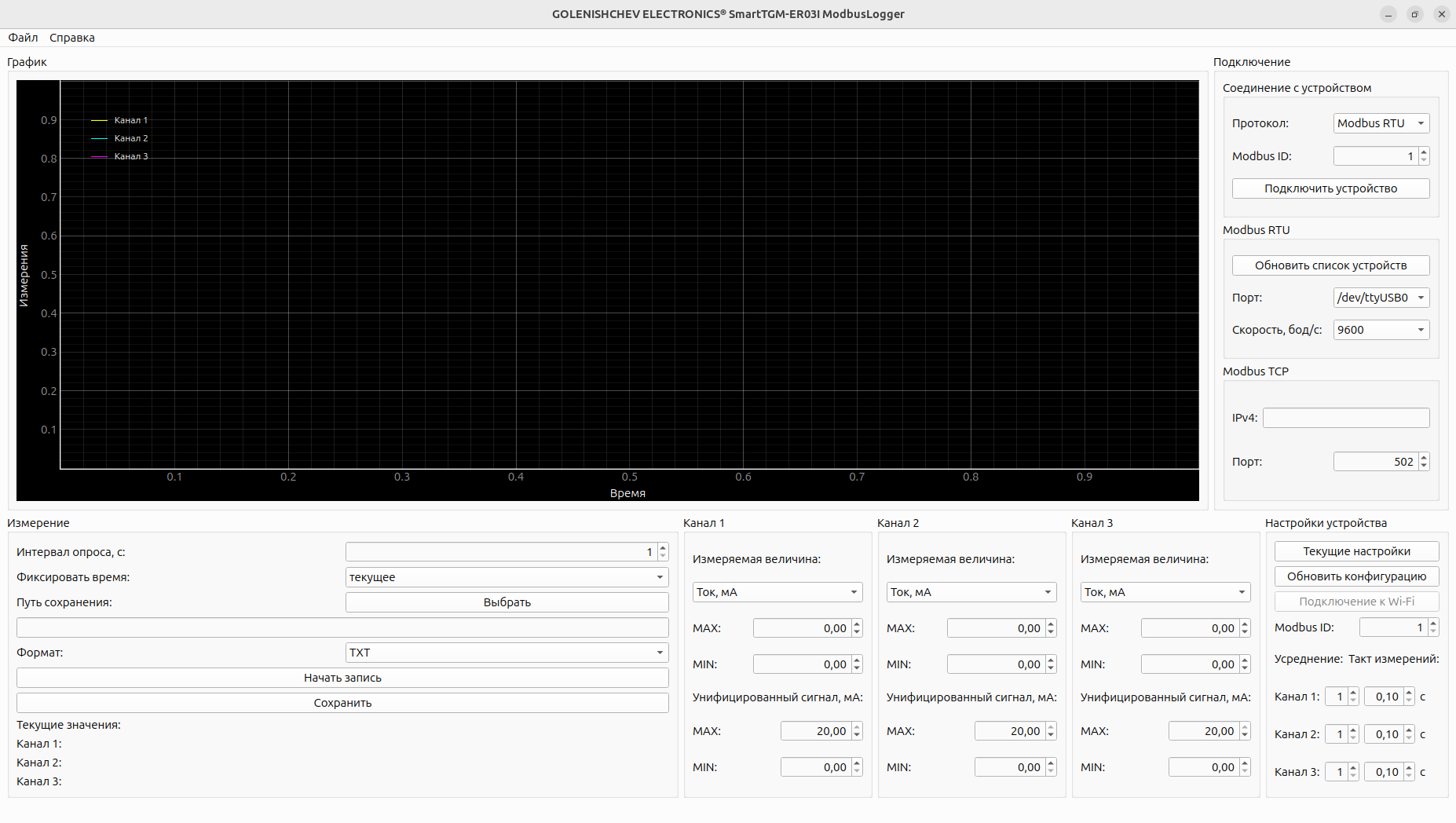
Необходимо скачать и запустить программу с нашего официального репозитория GitLab. Ссылка на страницу с релизами приложения. Рекомендуется использовать последную версию программы.
¶ Системные требования
Таблица 1 - Технические требования к ПК
|
Типовая конфигурация при количестве измерительных отсчетов до 20 |
|
|
Наименование |
Значение |
|
Процессор |
Intel с частотой не ниже 1.6 ГГц |
|
Объем оперативной памяти |
не ниже 4 ГБ (в основном определяется требованиями операционной системы) |
|
Объем занимаемого дискового пространства |
не меньше 1 ГБ |
|
Видеокарта |
любая |
|
Разрешение экрана |
1920x1080px (Full HD) |
|
Тип операционной системы |
Windows 10/11, Ubuntu Desktop 24.04 LTS |
|
Типовая рекомендуемая конфигурация при количестве измерительных отчетов до 100 и более |
|
|
Наименование |
Значение |
|
Процессор |
Процессор Intel не ниже Core i5 |
|
Объем оперативной памяти |
не ниже 16 ГБ |
|
Объем занимаемого дискового пространства |
не меньше 5 ГБ |
|
Видеокарта |
любая |
|
Разрешение экрана |
1920x1080px (Full HD) |
|
Тип операционной системы |
Windows 10/11, Ubuntu Desktop 24.04 LTS |
¶ Подготовка к работе
Перед подключением устройства по любому интерфейсу необходимо знать его Modbus ID. По умолчанию задано значение 1.
¶ Попоследовательное подключение устройства
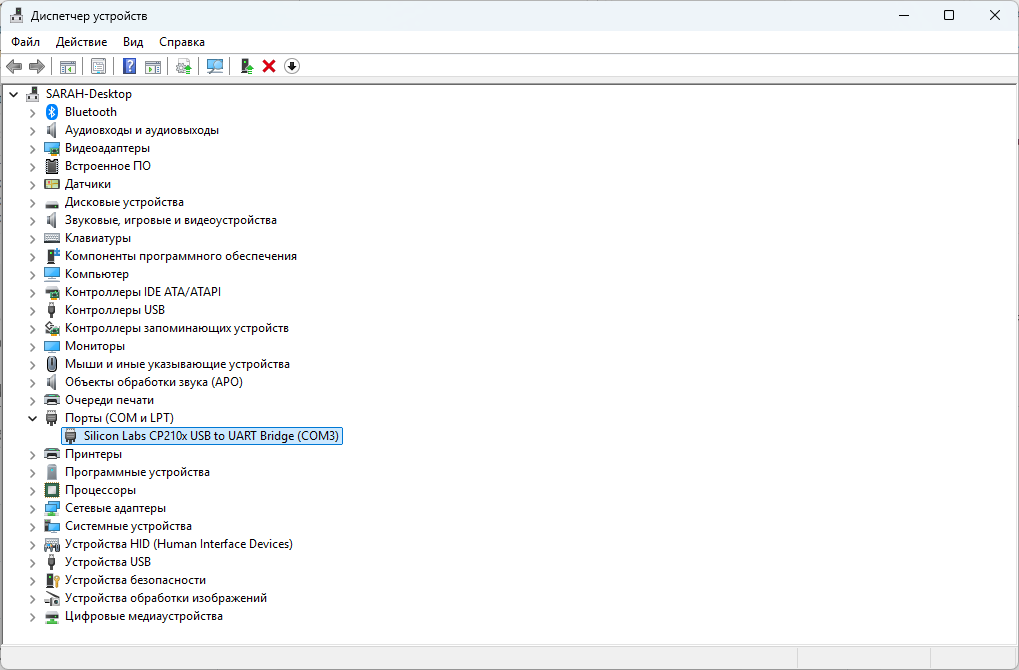
Запустите программу, подключите прибор к ПК через интерфейс USB, преобразователь интерфейсов RS-485/USB. При последовательном подключении устройства оно будет отображаться в диспетчере устройств операционной системы Microsoft Windows. Для подключения устройства по USB необходимо установить драйвер для микросхемы интерфейса CP2102 для операционной системы Microsoft Windows с официального сайта (CP210x Universal WIndows Driver). После установки драйвера устройство должно отображаться корректно, как виртуальный COM-порт (рисунок 2).
Для операционной системы Linux необходимо просмотреть список подключенных устройств через терминал, введя следующую команду:
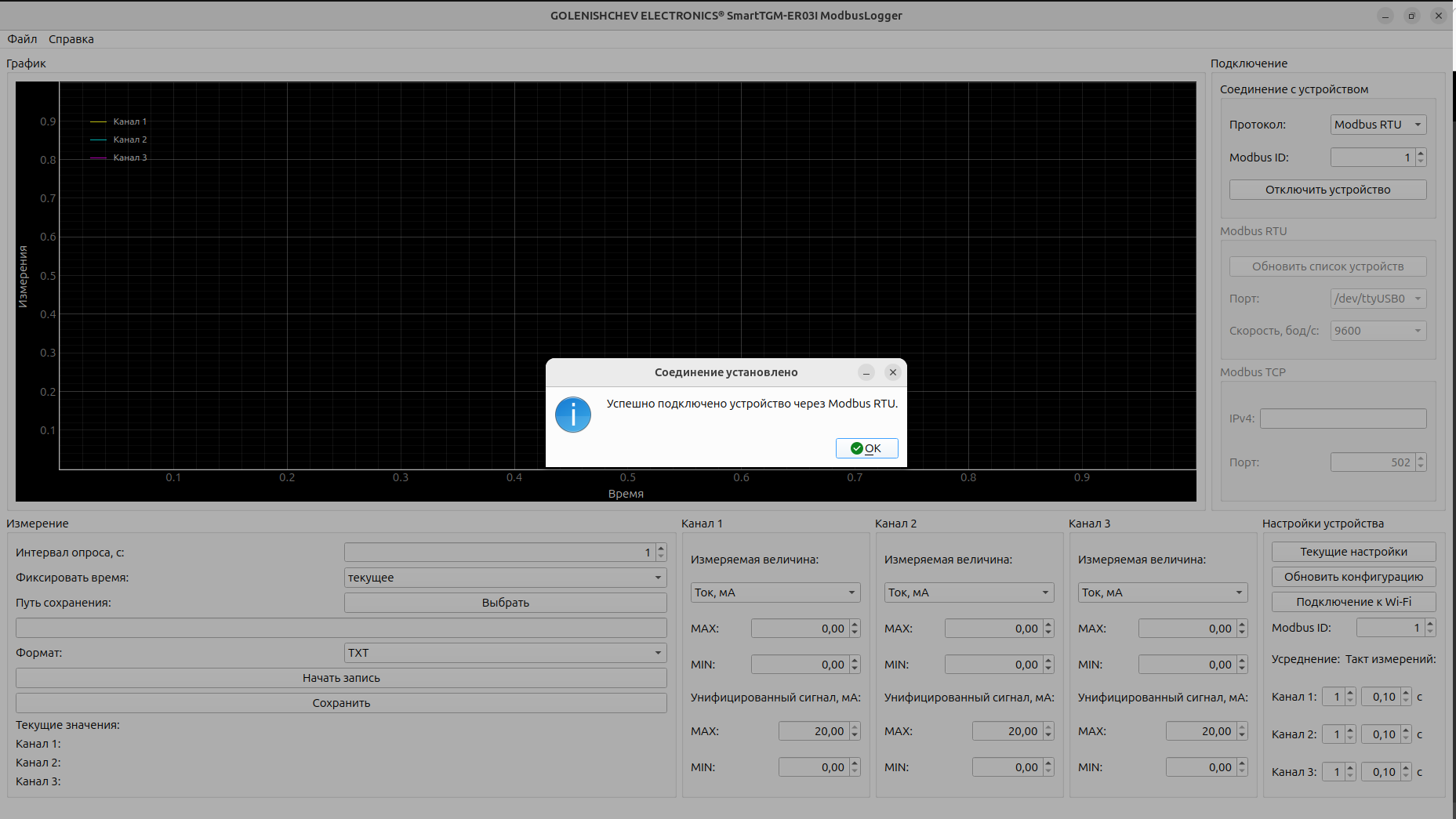
ls /dev/ttyUSB*После чего в программе выбирается необходимый порт и указывается скорость передачи данных (бод/с) в соответствии с руководством по эксплуатации к прибору. Подключаем устройство (рисунок 3).
¶ Подключение устройства через сетевой интерфейс
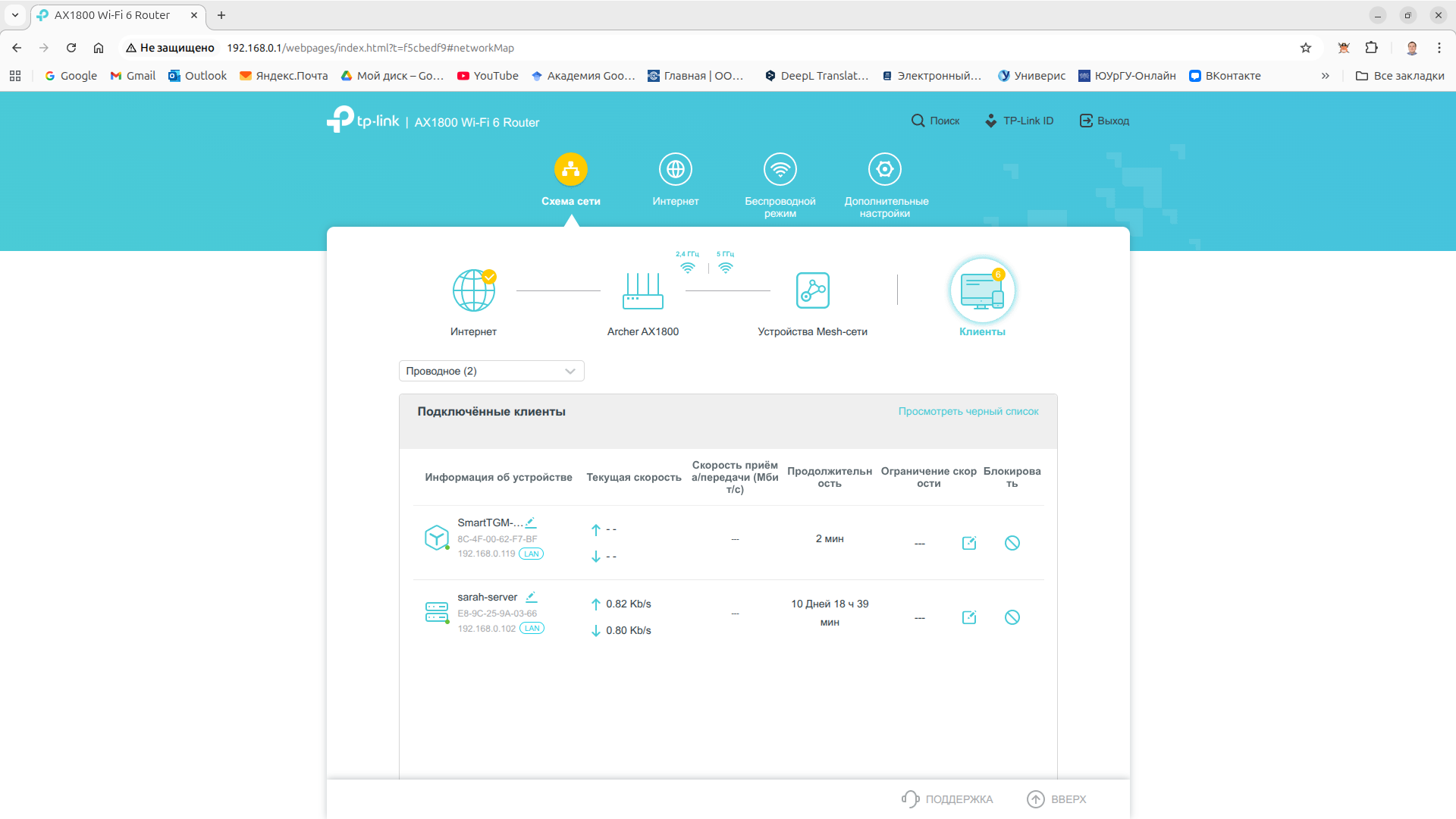
Подключаем устройство к маршрутизатору в локальной сети организации через Ethernet или Wi-Fi. Для подключения к ПО необходимо знать IPv4 адрес устройства, который устройству назначется динамически. Статический IP-адрес можно установить со стороны маршрутизатора. Узнать назначенный IP адрес устрйоству можно с помощью встроенного ПО маршрутизатора/DHCP-сервера (рисунок 4), либо с помощью специализированного ПО: Advanced IP-Scanner.
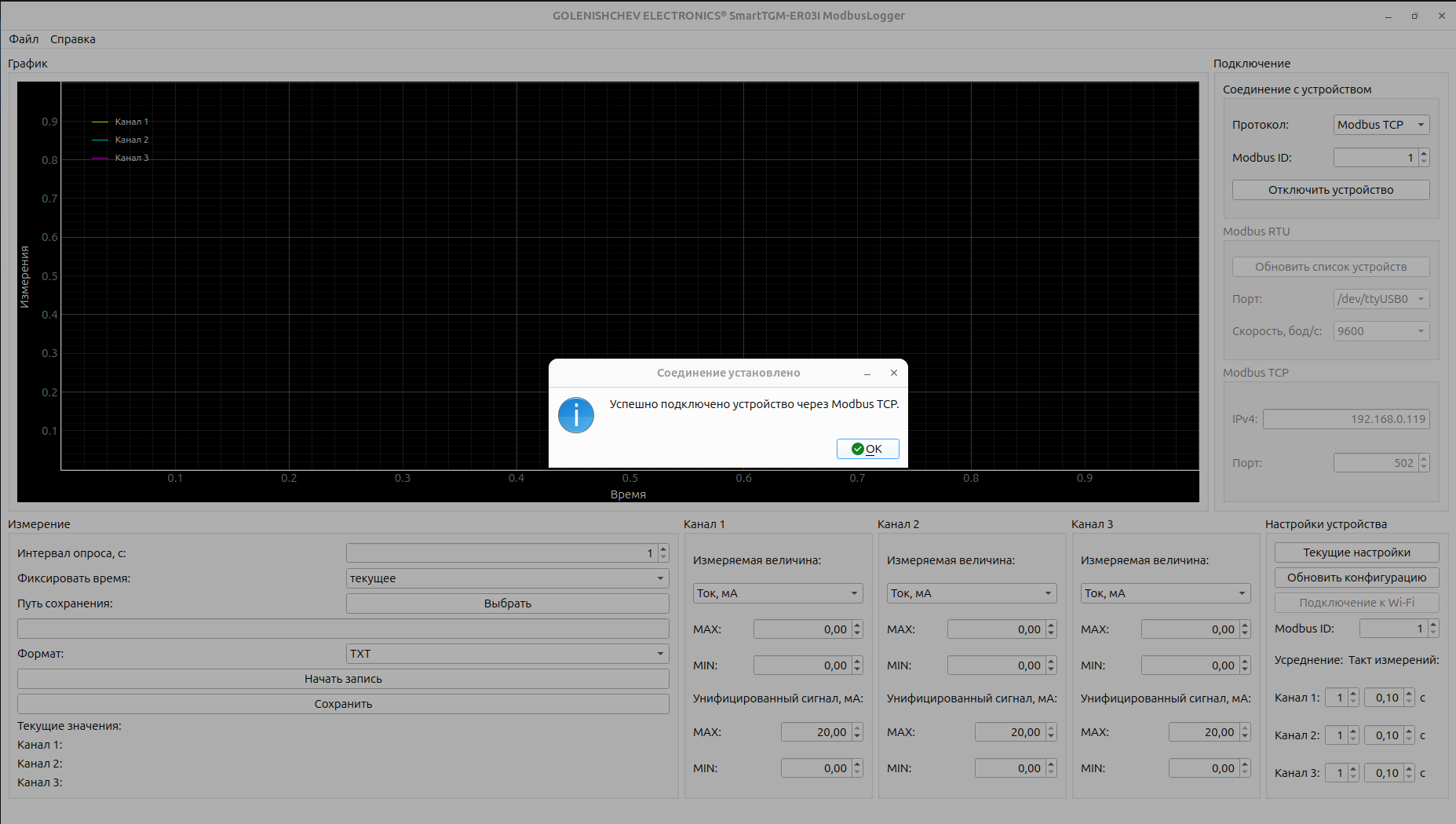
Вводим параметры подключения в поле настроек Modbus TCP. Порт указываем в соответствии с руководством по эксплуатации прибора. После успешного подключения увидим следующее уведомление (рисунок 5).
Важно! При использовании сетевого подключения рекомендуется отключить VPN на Вашем ПК.
¶ Подключение устройства к точке доступа Wi-Fi
Для подключения устройства к точке доступа Wi-Fi необходимо в программе выбирать именно протокол Modbus RTU (подкючение через последовательный интерфейс)!
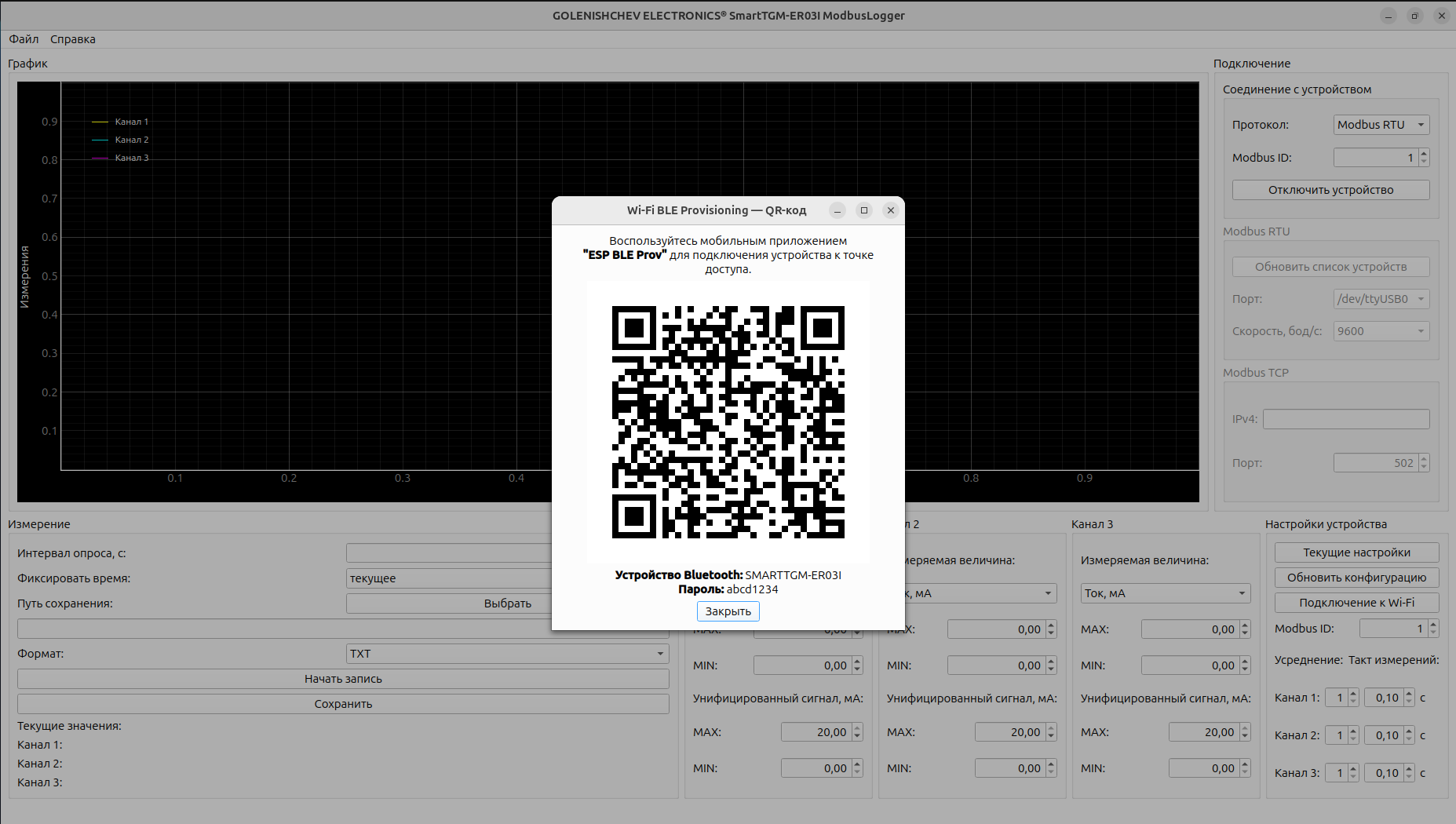
После успешного подключения нажмите на кнопку “Подключение к Wi-Fi”. Если версия микропрограммы прибора поддерживает подключение к точке доступа, то вы увидете QR код, который можно сканировать в мобильном приложении “Wi-Fi BLE Prov” от Espressif Systems (рисунок 6). Также в появившемся окне отображаются параметры BLUETOOTH для подключения через это же приложение в случаях, когда невозможно считать QR-код с телефона.
Важно! Для чтения параметров подключения по Bluetooth к приложению “Wi-FI BLE Rov” необходимо подключать устройство к ПК напрямую через USB!
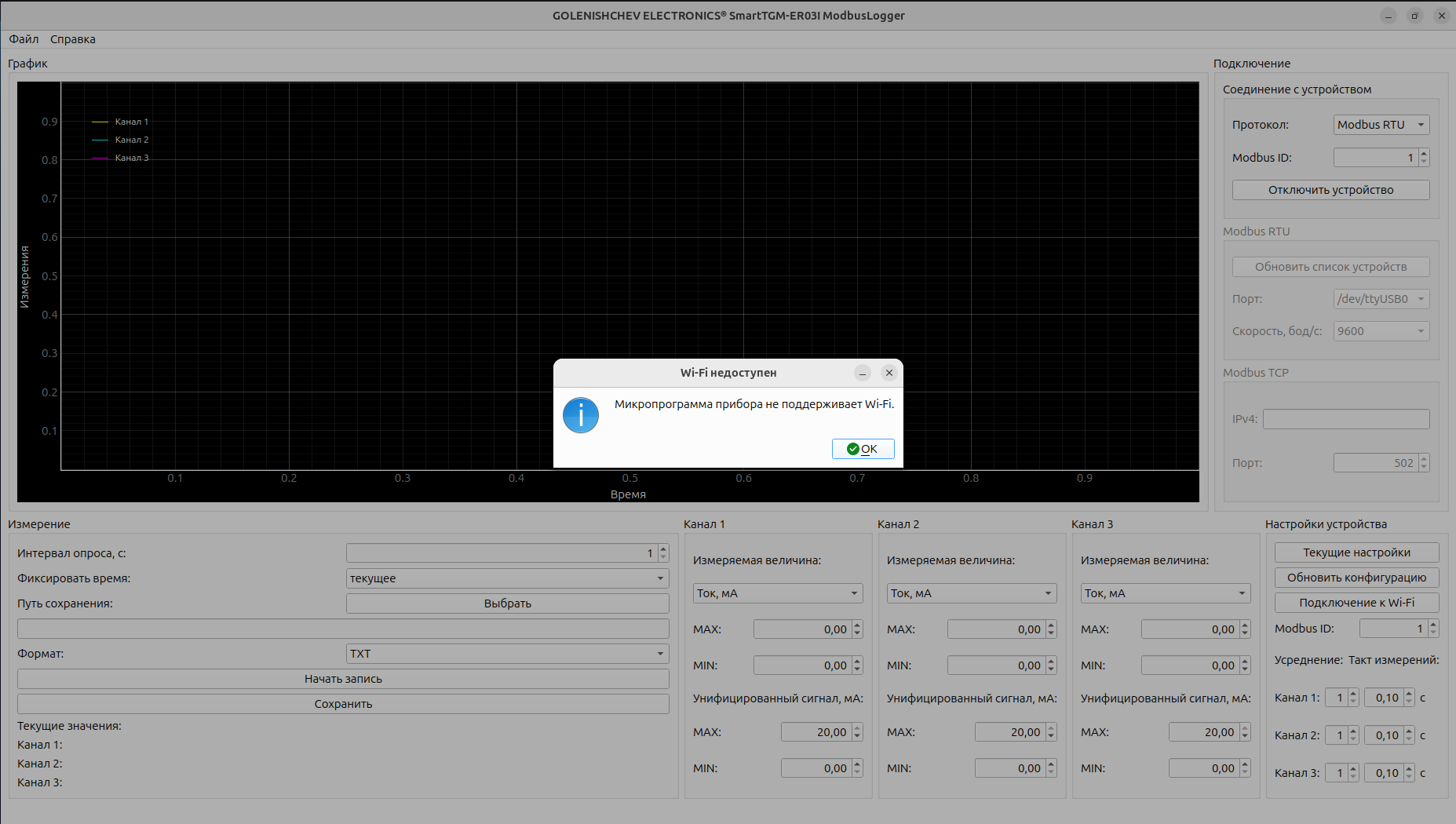
В случае, если Ваша версия микропрограммы прибора не поддерживает подключение к беспроводной сети, то вы увидете ошибку (рисунок 7).
¶ Работа программы
¶ Чтение и запись настроек прибора
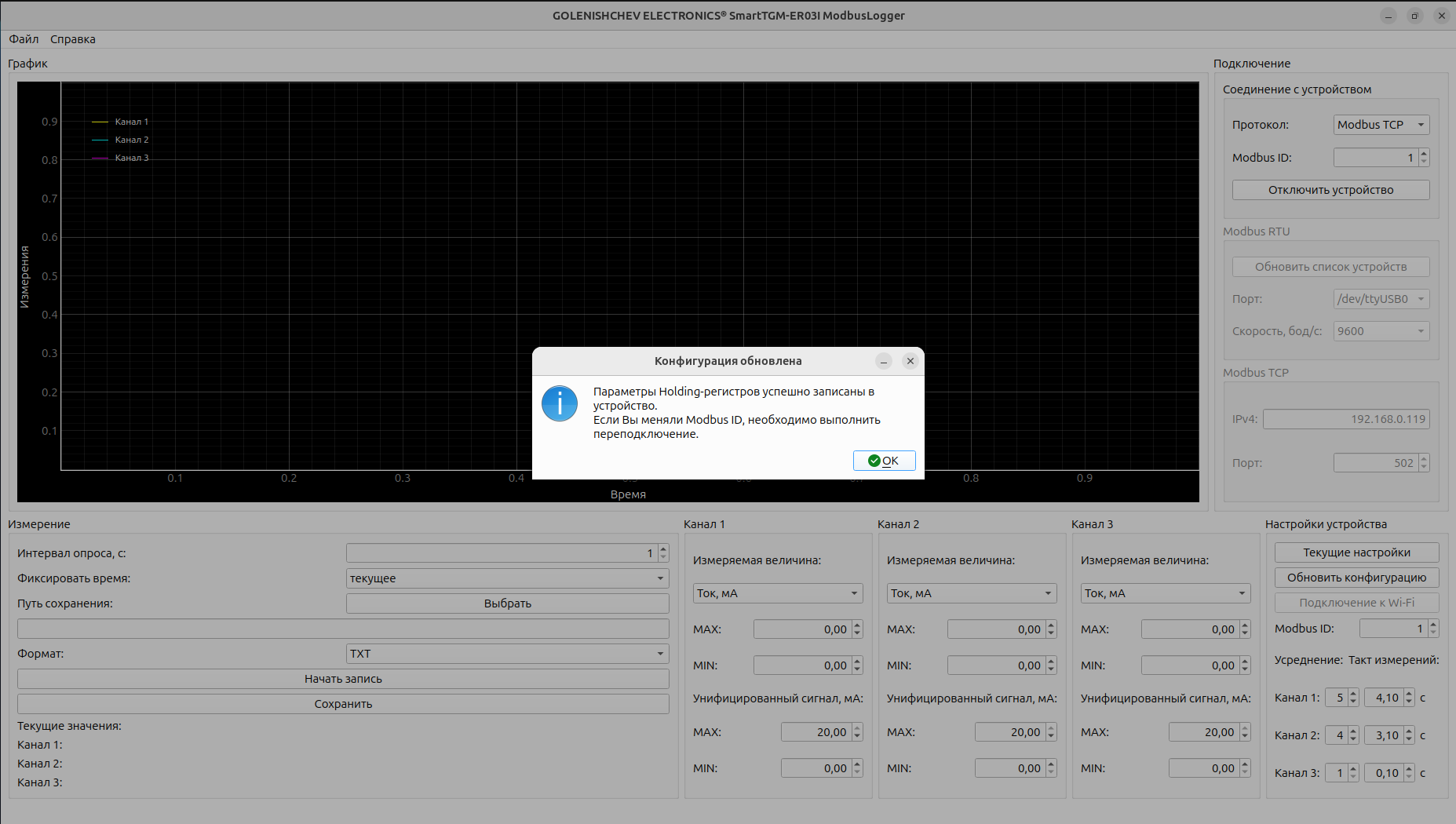
После успешного подключения для чтения текущих настроек прибора необходимо нажать кнопку “Текущие настройки”. Параметры ниже обновятся автоматически на те, что записаны в приборе. Для изменения параметров прибора необходимо ввести иные значения, после чего нажать кнопку “Обновить конфигурацию” (рисунок 8).
Во время измерения показаний прибора можно также изменять в любой момент указанные параметры. Конфигурация регистров прибора подробно описана в руководстве по эксплуатации.
Важно! При изменении значения Modbus ID необходимо отключить устройство, затем подключить его с новым значением Modbus ID к программе.
¶ Запись результатов измерений
¶ Параметры каналов измерений
Приложение позволяет индивидуально настраивать каждый канал, включая установку диапазона измерения унифицированного сигнала токовой петли (мА), также параметры каждого датчика. Если выбрана измеряемая величина ток, то будут сохранятся считанные с прибора измеренные значения тока. Если будет указана другая величина, то программа будет осуществлять персчет показаний в заданную единицу измерения с введенным диапазоном значений.
¶ Параметры измерений
Программа может фиксировать время измерений по текущему времени на Вашем ПК, либо от момента начала измерений. Задается в секундах интервал опроса устройства. В качестве пути сохранения выбирается директория для сохранения файла с результатами измерений. После нажатия кнопки сохранить в указанную директорию сохраняется файл в выбранном формате (TXT, CSV (разделитель-запятая), XLSX). Кодировка файлов UTF-8.
¶ Запуск программы
По нажатию на кнопку “Начать запись" программа начинает непрерывный опрос устройства с фиксированным интервалом опроса (рисунок 9).
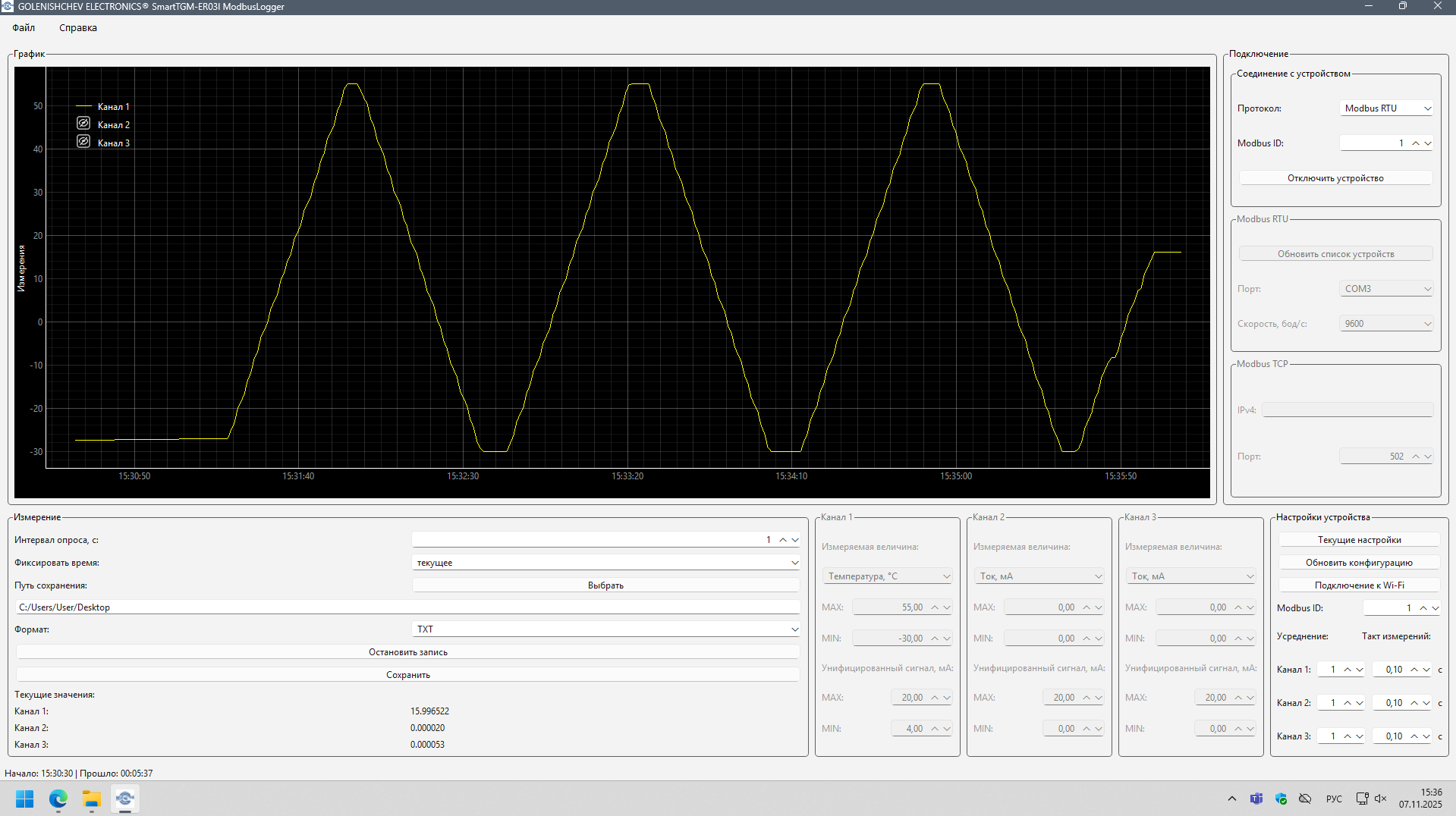
Легенду на графике можно свободно перемещать. При нажати на цветную линию на легенде графика можно включить/выключить отображение значений отдельного канала. При наведении курсора на график в левом нижнем углу присутствует кнопка “А”, предназначенная для автоматического масштабирования графика. Измерения сохраняются в оперативную память программы, мгновенные значения каждого канала отображаются ниже кнопки “Сохранить".
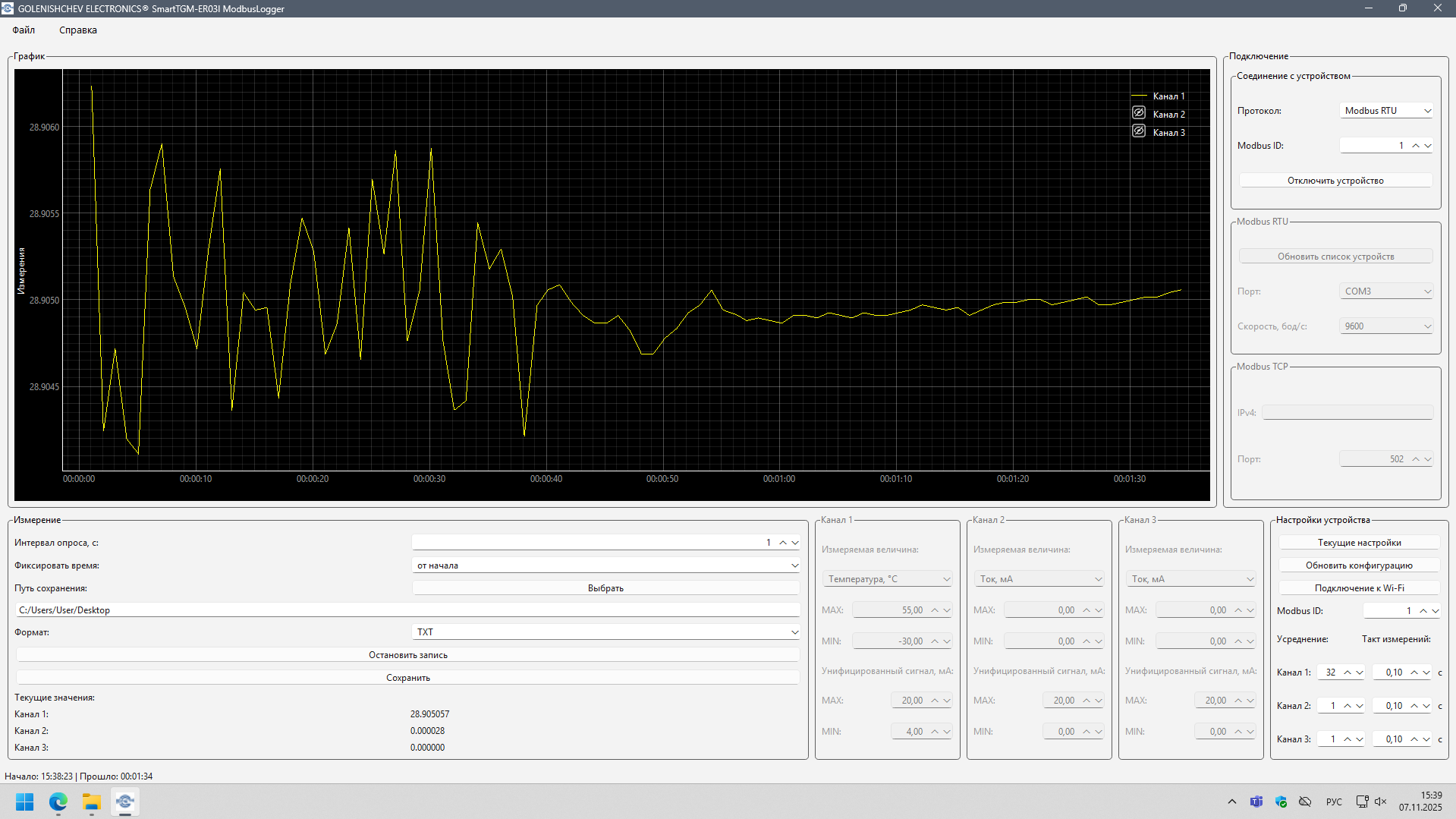
Возможно изменение настроек прибора во время измерений. Показано изменение параметра усреднения показаний для измерения температуры (рисунок 10).
Важно! После остановки измерений и повторном их включении произойдет автоматическая очистка графика и предыдущих результатов измерений, хранящихся в оперативной памяти программы.
¶ Экспорт графика
Для сохранения графика в формат PNG необходимо выбрать пункт меню: Файл→Сохранить график. Также на самом окне графика можно нажать правую кнопку мыши, выбрать дополнительные параметры экспорта графика.
¶ Отключение устройства
Для отключения устройства необходимо нажать кнопку “Отключить устройство”. Если во время измерения произойдет отключение устройства, измерения остановятся. Для переподключения необходимо нажать на кнопку “Отключить устройство”, затем нажать на кнопку “Подключить устройство”, убедившись в физическом подключении его к ПК/локальной сети.